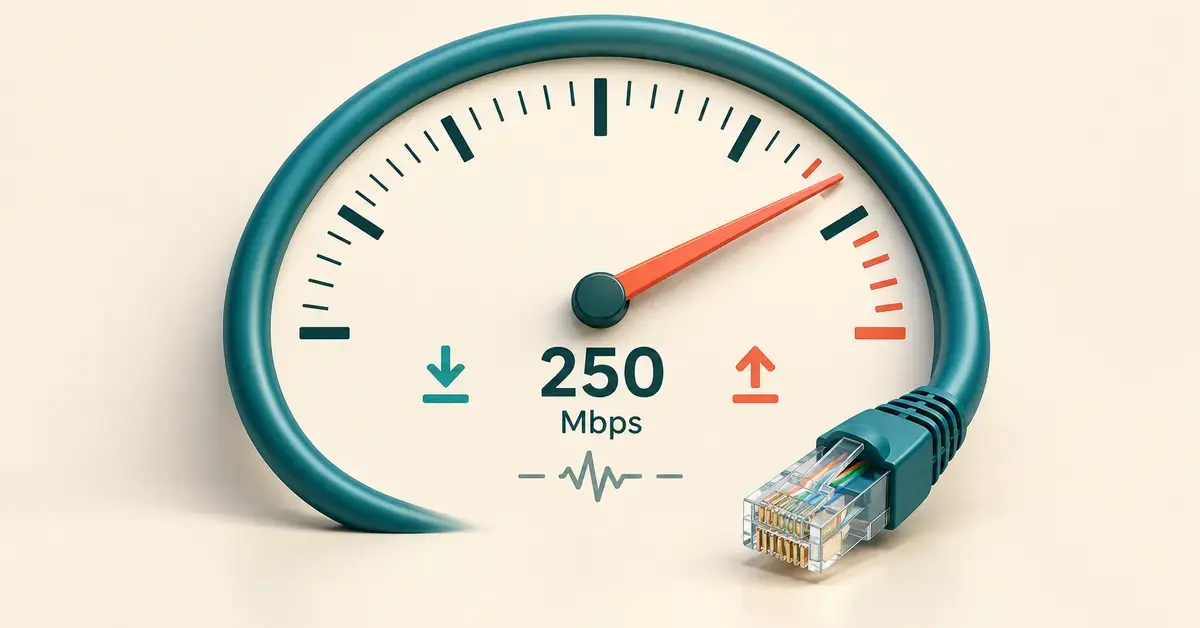
En nett test er et verktøy som måler hvor rask og stabil internettforbindelsen din faktisk er. På under ett minutt får du tall for nedlastingshastighet, opplastingshastighet og forsinkelse (ping), slik at du kan vurdere om du får det du betaler for. Denne guiden forklarer hvordan en slik test fungerer, hvordan du tolker resultatene, hvilke verdier som er gode nok for strømming, videomøter, spill og nettbutikkdrift – og hvilke feil som gir misvisende tall.
Viktige punkter
- En nett test måler nedlasting, opplasting og ping (forsinkelse) – som regel på under ett minutt.
- Kjør testen flere ganger og på ulike tidspunkt for å få et pålitelig snitt.
- Koble til med nettverkskabel for å måle selve bredbåndet uten påvirkning fra Wi-Fi.
- Netflix anbefaler minst 5 Mbps for Full HD (1080p) og 15 Mbps for 4K/UHD.
- Måler du vedvarende mye lavere enn abonnementet lover, bør du kontakte leverandøren.
Hva er en nett test?
En nett test, også kalt hastighetstest eller speedtest, er en måling som viser hvor mye data forbindelsen din klarer å overføre per sekund. Testen kjøres rett i nettleseren eller i en app og krever vanligvis ingen installasjon. Resultatet gir deg et øyeblikksbilde av linjen mellom enheten din og en testserver på internett.
Formålet er å avdekke om internettet ditt holder den kvaliteten leverandøren har lovet. Mange abonnementer oppgir en «inntil»-hastighet, og en test viser hva du faktisk oppnår i praksis. Det er nyttig både for privatpersoner som vil feilsøke tregt nett, og for virksomheter som er avhengige av stabil forbindelse.
Slik fungerer en hastighetstest
En hastighetstest sender små datapakker mellom enheten din og en server og måler hvor raskt pakkene overføres. De fleste tjenester velger automatisk en server i nærheten for å redusere unødvendig lang nettverksvei, og kjører målingen i trinn: først ping, deretter nedlasting og til slutt opplasting. Under er de fire verdiene du oftest får oppgitt.
Nedlastingshastighet
Nedlastingshastighet viser hvor raskt du kan hente data fra internett til enheten din, for eksempel når du strømmer film, laster inn nettsider eller laster ned filer. Den oppgis i megabit per sekund (Mbps) og er som regel det høyeste tallet i testen. For de fleste er dette den viktigste verdien.
Opplastingshastighet
Opplastingshastighet viser hvor raskt du kan sende data fra enheten din ut på internett. Dette merkes når du laster opp bilder, sikkerhetskopierer til skyen eller deler skjerm i et videomøte. På mange bredbåndsabonnement er opplasting lavere enn nedlasting, mens fiber ofte gir like høy hastighet i begge retninger.
Ping og jitter
Ping, også kalt forsinkelse eller latens, er tiden det tar for en liten datapakke å gå fra enheten din til serveren og tilbake, målt i millisekunder (ms). Lav ping er viktig for nettspill og videosamtaler, der selv korte forsinkelser merkes. Jitter er variasjonen i denne forsinkelsen fra pakke til pakke; høy jitter kan gi hakkete lyd og bilde selv om hastigheten er høy.
Hvilke hastigheter trenger du?
Hvor høy hastighet du trenger avhenger av hva du bruker nettet til og hvor mange som er på samtidig. Tabellen under viser omtrentlige anbefalinger for nedlasting per aktivitet. Tallene for strømming følger Netflix sine offisielle anbefalinger: minst 3 Mbps for 720p, 5 Mbps for Full HD (1080p) og 15 Mbps for 4K/UHD.
| Aktivitet | Anbefalt nedlastingshastighet |
|---|---|
| Vanlig nettsurfing og e-post | 5–10 Mbps |
| Musikkstrømming | 2–5 Mbps |
| Video i Full HD (1080p), f.eks. Netflix | 5 Mbps |
| Video i 4K/UHD, f.eks. Netflix | 15 Mbps |
| Videomøte i HD (Teams, Zoom) | 3–8 Mbps |
| Nettspill | 3–10 Mbps og lav ping (under 50 ms) |
| Husstand med flere samtidige brukere | 100 Mbps eller mer |
Når du tolker egne tall, bør du vurdere dem opp mot behovet ditt – ikke bare mot et høyt abonnement. På samme måte som uavhengige oversikter rangerer tjenester ut fra konkrete, målbare kriterier, slik man for eksempel ser i lister over beste nettcasinoer for norske spillere, bør du bedømme forbindelsen din ut fra hva den faktisk leverer, ikke hva den lover på papiret.
Slik forbereder og gjennomfører du en nett test
Forberedelser
For å få nøyaktige resultater bør du forberede testen. Lukk programmer som bruker nett i bakgrunnen (strømming, nedlastinger, skysynkronisering), og koble fra andre enheter i husstanden som belaster linjen. Vil du måle selve bredbåndet, bør du koble enheten til ruteren med nettverkskabel, siden trådløst nett (Wi-Fi) kan senke og variere resultatet. Test gjerne både med kabel og trådløst for å se forskjellen.
Gjennomføring
Start testen ved å trykke på knappen i tjenesten du bruker. Selve målingen tar vanligvis mellom 20 og 60 sekunder. Kjør testen flere ganger og på ulike tidspunkt – gjerne både formiddag og kveld. Mange opplever lavere hastighet på kveldstid, når mange i området bruker nettet samtidig. På samme måte som det lønner seg å prøve en demo før du kjøper en ny løsning, gir gjentatte tester et ærlig bilde før du eventuelt kontakter leverandøren.
Vanlige feil som gir misvisende resultater
De vanligste feilene ved en nett test handler om hvordan og når målingen gjøres. Unngå disse for å få tall du kan stole på:
- Måle over Wi-Fi langt fra ruteren: vegger, avstand og forstyrrelser gir lavere tall enn bredbåndet faktisk leverer.
- Andre enheter og programmer bruker nett samtidig: strømming og nedlastinger i bakgrunnen spiser av kapasiteten.
- Bare én enkelt måling: en enkelt test kan være tilfeldig; kjør flere og se på gjennomsnittet.
- Gammelt eller overbelastet utstyr: en eldre ruter eller enhet kan være flaskehalsen, ikke abonnementet.
- Forveksle megabit og megabyte: hastighet oppgis i megabit per sekund (Mbps), mens nedlastinger ofte vises i megabyte (MB). Åtte megabit tilsvarer én megabyte.
Populære verktøy for nett test
Det finnes flere gratis tjenester for å måle internetthastighet. De måler stort sett det samme, men varierer i hvor mange detaljer de viser og hvilke servere de bruker. Tabellen sammenligner noen av de mest brukte.
Sammenligning
| Tjeneste | Måler | Verdt å vite |
|---|---|---|
| Speedtest by Ookla | Nedlasting, opplasting, ping, jitter | Mest brukt globalt; velger nærmeste server automatisk og finnes som app for mobil og PC. |
| Nettfart.no | Nedlasting, opplasting, ping | Norsk tjeneste; data inngår i Nkoms rapportering om internett i Norge. |
| Fast.com | Nedlasting (opplasting og ping ved klikk) | Drevet av Netflix; svært enkel og viser strømmerelevant hastighet. |
| Cloudflare Speed Test | Nedlasting, opplasting, ping, jitter, «loaded latency» | Bra for å avdekke buffring og ustabilitet under belastning. |
| nPerf | Nedlasting, opplasting, latens, nettlesing og strømming | Viser dekningskart og detaljerte resultater for både fast nett og mobil. |
Nett test i Norge: Nettfart, Nkom og mobilnett
I Norge er Nettfart.no den mest kjente offentlige tjenesten for hastighetsmåling. Den ble opprinnelig lansert av Post- og teletilsynet, som i dag heter Nasjonal kommunikasjonsmyndighet (Nkom), og måleresultatene brukes blant annet i Nkoms årlige rapport «Internett i Norge». Ifølge Nkom har nær alle norske husstander tilgang til bredbånd på minst 100 Mbps, og gjennomsnittshastigheten har økt jevnt de siste årene.
For mobilnett gjennomføres egne tester av både operatører og uavhengige aktører. I en analyse av mobilnett tester hos Digi kom det fram at Telia kom best ut i en måling utført av Rohde & Schwarz i 2024, foran Telenor og Ice, der alle tre fikk over 700 av 1000 mulige poeng. Hvilken operatør som «vinner» varierer imidlertid med hva som måles og hvor, og en test der du selv bor gir derfor den mest relevante informasjonen. Bruker du mye mobildata, kan det også lønne seg å finne et billigere mobilabonnement som er tilpasset forbruket ditt.
Hastighet for bedrifter og nettbutikker
For bedrifter er stabil internettforbindelse ofte forretningskritisk. En nettbutikk som er avhengig av betalingsløsninger, lagerstyring og kundeservice i sanntid, taper både tid og omsetning hvis linjen er treg eller faller ut. Derfor bør virksomheter teste nettet jevnlig, gjerne med flere enheter og på ulike tidspunkt, for å avdekke flaskehalser før de går ut over driften.
God hastighet handler ikke bare om nedlasting, men også om stabil opplasting og lav forsinkelse – for eksempel ved videomøter, skytjenester og oppdatering av nettsider. Dette er en del av det som kjennetegner en god nettbutikk som fungerer sømløst for kundene. Når det tekniske er på plass, kan du i stedet bruke energien på å få mer trafikk til nettbutikken din.
Hva gjør du hvis testen viser lav hastighet?
Hvis en nett test gir lavere tall enn forventet, kan du feilsøke trinn for trinn før du kontakter leverandøren:
- Start ruteren på nytt: slå den av i omtrent 30 sekunder og på igjen – det løser mange midlertidige problemer.
- Test med kabel: koble enheten direkte til ruteren for å utelukke at Wi-Fi er flaskehalsen.
- Flytt deg nærmere ruteren: tykke vegger og avstand svekker det trådløse signalet; i større boliger kan mesh-nett eller et ekstra aksesspunkt hjelpe.
- Test en annen enhet: er bare én enhet treg, ligger problemet trolig der og ikke i selve linjen.
- Sjekk abonnementet: kontroller hvilken hastighet du faktisk betaler for, og om linjen er fiber, kabel eller DSL.
- Kontakt leverandøren: med flere kablede målinger som dokumentasjon står du sterkere når du melder fra om vedvarende lav hastighet.
Sikkerhet og personvern
Når du kjører en nett test, sendes teknisk informasjon mellom enheten din og testserveren. Testen registrerer blant annet IP-adressen din, nettleser og omtrentlig plassering for å velge riktig server, men den får ikke tilgang til innhold, passord eller personlige filer. Selve målingen er derfor normalt ufarlig.
Bruk likevel kjente og anerkjente tjenester, og les hvordan de behandler data hvis du er opptatt av personvern. For bedrifter kan det være ekstra grunn til å velge løsninger som dokumenterer datahåndteringen, siden testresultater kan inngå i beslutninger om investering i nytt utstyr eller raskere linjer.
Referansekilder
Vanlige spørsmål (FAQ)
Hva er en nett test, og hva måler den?
En nett test er en måling som viser hvor rask og stabil internettforbindelsen din er. Den oppgir vanligvis nedlastingshastighet, opplastingshastighet og ping (forsinkelse), og noen tjenester viser også jitter. Testen kjøres i nettleseren eller en app og tar som regel under ett minutt.
Hvor ofte bør jeg kjøre en hastighetstest?
Kjør testen flere ganger og på ulike tidspunkt for å få et riktig bilde, for eksempel både på dagtid og kveldstid. Opplever du problemer, kan du teste før og etter at du har koblet fra andre enheter eller startet ruteren på nytt, slik at du finner årsaken.
Hvorfor er hastigheten lavere enn det jeg betaler for?
Det kan skyldes trådløst nett, avstand til ruteren, gammelt utstyr, mange samtidige brukere eller belastning i området på kveldstid. Mål med kabel direkte til ruteren for å utelukke Wi-Fi. Får du vedvarende mye lavere tall enn abonnementet lover, bør du kontakte leverandøren.
Bør jeg teste med kabel eller trådløst (Wi-Fi)?
Vil du måle selve bredbåndslinjen, bør du koble til med nettverkskabel, siden Wi-Fi kan senke og variere resultatet. Vil du vite hva du faktisk opplever der du sitter, tester du trådløst. Å teste begge deler viser hvor mye det trådløse nettet eventuelt påvirker hastigheten.
Hva er en god ping-verdi?
For vanlig bruk er alt under rundt 50 ms bra, og på fiber er det ikke uvanlig med under 10 ms. For nettspill ønsker man lavest mulig ping, mens høyere verdier merkes som forsinkelse. Jevn ping med lite variasjon (lav jitter) er like viktig som et lavt tall.